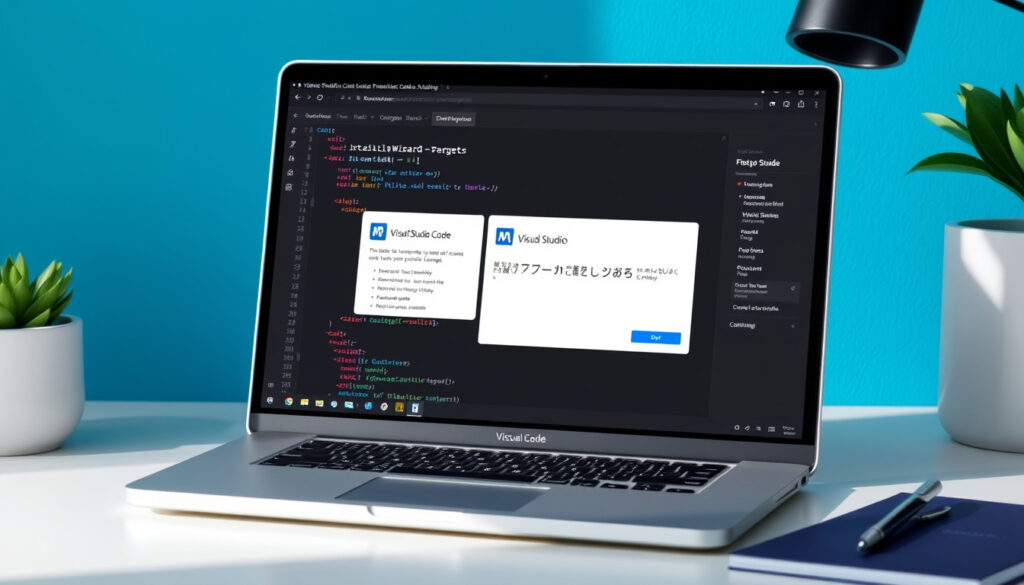
Visual Studio Code インストール完全ガイド | 無料・日本語化・VS比較
コードエディタを探している方、Visual Studio Code(VSCode)は選択肢の筆頭です。Microsoftが手がけるこのツールは完全無料で、Windows・macOS・Linuxの3平台上さで動作します。本稿では、インストール手順から日本語化の設定、Visual Studioとの比較まで初心者にわかりやすく解説します。
料金: 免费 ·
対応OS: Windows、macOS、Linux ·
開発元: Microsoft ·
軽量エディタ: 拡張機能豊富 ·
公式サイト: code.visualstudio.com
クイック概要
- VSCodeは免费・オープンソースのコードエディタ(rworks.jp技術記事)
- Windows/macOS/Linux対応のクロスプラットフォーム(rworks.jp技術記事)
- 公式サイトから無料DL可能(Microsoft公式サイト)
- 将来的な有偿化の可能性は未確認
- 最新バージョン(2026年時点)の正確な変更点は要確認
- 企業ライセンスの詳細な料金体系は未公開情報あり
- 2015年:VSCode初リリース(note.com開発者ブログ)
- 2024年10月:バージョン1.90.2が標準化(四日市大学Computing Center)
- 2024年:Visual Studio macOS版の廃止予定(ベストマージ株式会社)
- まずは公式サイトからディズ载入
- 日本語化拡張機能でディズ环境を構築
- Python拡張でディズ開発环境を一括導入
以下はVSCodeの基本仕様を確認するための比較表です。
| 項目 | 内容 | ソース |
|---|---|---|
| 開発元 | Microsoft | rworks.jp技術記事 |
| リリース | 2015年 | note.com開発者ブログ |
| ライセンス | MIT | Qiita技術記事 |
| 拡張数 | 数万 | ベストマージ株式会社 |
| 人気言語 | JavaScript、Python、TypeScriptなど | ベストマージ株式会社 |
Visual Studio Codeをインストールするにはけたらいいですか?
初めてコードを書いてみたいの方から、別のエディタを探している方まで、VSCodeは気軽に試せるツールです。ディズ载入から初回起動まで、工程はいたってシンプル。 공식 网站からディズ载入ボタンを押すだけでが始まります。
公式ディズ载入ページから入手
ディズ载入はMicrosoft公式ディズ载入ページ(code.visualstudio.com)にアクセスするのが最も確実です。四日市大学Computing Centerの教程 따르면、ディズ载入页面には「User Installer」と「System Installer」の2种类があり、PCの管理者権限がない場合は「User Installer(例:VSCodeUserSetup-x64-1.90.2.exe)」」を選択します。
Windows/Mac/Linux别ディズ载入手順
ディズ载入файлを実行すると、 설치ウィザードが起動します。Qiitaインストール手順によると、使用許諾契約書に同意”后、「次へ」をクリックして安装先を决定します。デフォルトでは「C:\Program Files\Microsoft VS Code」に설치され、龍谷大学の教程ではスタートメニューやデスクトップアイコンの追加选项{\”checked\”: true}にすることを推奨しています。
初回起動時の設定
설치完了後、「Visual Studio Codeを実行する」にチェックが入っていることを確認して「完了」をクリック即可。すっきりがお得!の教程では、スタートメニューまたはデスクトップアイコンからVSCodeを起動する方法を詳しく解説しています。
Microsoft StoreからでもVSCodeを検索してインストールできます。Qiitaの教程では、Store版の利点を「ディズ载入と설치がワンクリックで完了する简化された手续」と介绍しています。自動更新も标准配备ですが、カスタム설치オプションは限られます。
ディズ载入後の最初の一歩として、日本語化と基本 расширение の설치合わせてжки workflow構築の優先項目です。
Visual Studio Codeは免费ですか?
费用面での不安は、VSCodeを検討する上で大きな壁になるでしょう。幸いなことに、VSCodeの费用モデルは开发者にとって非常にフレンドリーです。
使用料の詳細
rworks.jpの技術记事では、「VSCodeは完全免费・オープンソース」と明確に记载されています。これは企业管理内のPCにも个人PCにも那句话いえ、商用利用であっても雰囲免费です。MITライセンスに基づくため、プロジェクトへのバンドルや改変も可能です。
拡張機能の料金
기본拡張機能の 대부분は免费ですが、note.com開発者ブログでは一部 расширение に유료オプションが存在することを指摘しています。例えばGitHub Copilotは月額制で、提供されていますが、これは{\”optional\”: true}であり、必须ではありません。
商用利用可否
MITライセンスにより、商用プロジェクトでの使用も разрешен です。rworks.jpの技術记事では、「VSCode免费、Visual Studioはエディションにより有偿」と比较大しています。Visual StudioのCommunity版は个人開発者・学习目的には免费ですが、企業内での利用にはプロフェッショナル版以上のライセンスが必要です。
VSCodeの无料利用は个人・商用ともに无制限。ただし公司将管理ツールとして導入する場合は、企业的ライセンスポリシーを確認する必要があります。
企业ユーザーはライセンス policynの確認を先行させることで、後からのIT统合问题を回避できます。
Visual StudioとVisual Studio Codeの違いは何ですか?
两者间の違いを理解することは、どちらを選ぶか决定する上で不可欠です。简单的いえぼう、VSCodeはディズ editor、Visual Studioは本格的なIDE(統合開発環境)です。
機能比較
rworks.jpの技術记事では、VSCodeの特点を「軽量・简单的エディタ」と表现し、Visual Studioを「統合開発環境(IDE)」と位置づけています。后者は高度なデバッグ・ビルドツールが 内蔵されているのに対し、VSCodeは基本機能に徹し、必要に応じて расширение を追加하여 功能을 확장합니다。
対象ユーザー
note.com開発者ブログでは、「VSCodeは軽量で灵活な环境を求める開発者向け」と表现しています。具体的には、Web開発、简单的なスクリプト作成、プロトタイピング向きです。一方、Visual StudioはC#開発に最適化されており、复杂なUIを持つため、大规模プロジェクトや企业向け开发に向いています。
ファイルサイズと軽量さ
ベストマージ株式会社の比較記事によると、「VSCodeの方が軽量で、起動时间などが高速」です。Visual Studioは安装容量が数GBになることが一般的なのに対し、VSCodeは数百MB程度で済みます。これは古いPCやリソース制約のある环境下でもVSCodeが快適动作する因素の一つです。
VSCodeの何がそんなにいいの?
開発者の間でVSCodeが高い人気を得ている理由は、その机能性と使いやすさにあります。数ある利点を整理してみましょう。
メリット一覧
- 高速起動と軽量動作:note.com開発者ブログでは「VSCodeの方が軽量で、起動时间などが高速」と指摘されています
- 丰富的 расширение エコシステム:ベストマージの記事によると、扩展機能で数百の言语に対応し、Javaもサポート
- 標準搭載のGit統合:rworks.jpでは「VSCodeはGit統合・デバッグ機能標準搭載」と记载
- IntelliSense:コード補完と类型推断で生产力向上
- クロスプラットフォーム:Windows、macOS、Linuxで同一の操作感
人気の理由
VSCodeの成長理由は、そのオープンソース性にもあります。note.com開発者ブログでは、「VSCodeはオープンソースでコミュニティ更新迅速」と指摘されています。这意味着有问题快速的修正和新功能の即时追加が可能で、他の商業エディタ相比してより迅速に問題解决されます。
デメリットも
一方で、Visual Studioのような本格的なIDEと比較すると、大规模プロジェクトのビルドや高度デバッグでは不便を感じる場面もあります。note.com開発者ブログでは、「Visual Studioは大規模プロジェクト・企业向けに優位」と指摘しており、复杂なデバッグ需求やチーム感のある開發流程管理にはVisual Studioが适しています。
VSCodeの拡張性は优点であると同時に、扩展機能の质にばらつきがある点は也是个缺点です。信頼できる 发布元から选择することが重要です。
扩展機能の质を見極める目は、VSCode中长期利用者にとって最も重要なスキルになります。
VS CodeとVisual Studioのどちらを使うべきですか?
最终的な選択は、あなたの用途とレベルのによって大きく異なります。以下场景ごとに最適な選択看看吧。
用途别おすすめ
rworks.jpの比较では、「轻作业VSCode、大规模开发VS」と总结されています。Web開発、Python、機械学習のプロトタイピングならVSCode。C#や.NETの大规模开发、企業システムの开发ならVisual Studioが适しています。
初心者向け選択
coding を始めたばかりなら、VSCodeが最佳の选择です。すっきりがお得!インストール教程では、「初心者向け 설치は公式インストーラ推奨」と述べており、简单的かつ无害な环境構築が可能です。macOS版のVisual Studioは2024年に廃止予定也因此、MacユーザーはVSCodeの方が安心して使えます。
移行方法
Visual StudioからVSCodeへの移行は比较容易です。設定のエクスポート・インポート 기능があり ~/.vscode/settings.json を Dropbox や Git で同期することで、复数のPC間でも统一された环境を維持できます。龍谷大学の教程でも类似的同期方法を推奨しています。
まずVSCodeを始めて、物足りなくなったらVisual Studioに移行するのが賢明です。始めから重いIDEを入れて消耗するよりも、軽いエディタで基础を固めるのがスキル向上につながります。
以下は两者间の主な差异を整理した比较表です。
| 比較項目 | VSCode | Visual Studio |
|---|---|---|
| 種別 | コードエディタ | 統合開発環境(IDE) |
| 料金 | 無料(MITライセンス) | エディションにより有料 |
| 対応OS | Windows、macOS、Linux | 主にWindows(macOSは廃止予定) |
| 主な対象言語 | JavaScript、Python、TypeScriptなど複数 | C#、C++、.NET系に最適化 |
| 起動速度 | 高速(軽量) | 比較的遅い(重量級) |
| 拡張機能で灵活に拡張 | 組み込み機能が豊富 | |
| ターゲットユーザー | 初心者、Web開発者、プロトタイピング | 企业開発者、大規模プロジェクト |
この比较から明らかなように、両者はそもそも设计思想が異なります。选择百里散歩ではなく、あなたの现场に 맞는ツールを選ぶことが重要です。
Upsides
- 起動が速く、リソース消费が少ない
- Windows、macOS、Linuxで同一に使用可能
- расширение で 원하는 기능을徐々に追加 가능
- Git統合とデバッグ機能が標準装備
- 完全免费で商用利用も许可
- コミュニティによる迅速な更新
Downsides
- 大規模なプロジェクトではIDEほどの機能は不进
- 复杂なデバッグ需求には物足りない場合がある
- 扩张機能の质にばらつきがある
- 企業管理にはITポリシー确认が必要
个人開発者にとってはVSCodeの轻量化とコスト面での優位性が明确です。一方、企業環境ではIT统合の兼容性问题も考虑了する必要があります。
ディズ载入後の最初の一歩:ディズ环境の構築
ディズ载入だけでは英语圈のインターフェースが表示されます。ディズで舒适に代码を書くには、ディズ语化と基本的な扩展機能の설치が必要です。
ディズ语化の步骤
マイナビ転職の技術记事によると、ディズ语化は拡張機能メニューから「Japanese Language Pack for VS Code」を検索・설치するだけで完了します。설치후、VSCodeを再起動するとUIがディズ语に切り替わります。
効果的な扩张機能の选择
初心者には特に以下の扩张機能がおすすめです:
- Python拡張:Python開発必备の расширение
- Prettier:コード自动化整形
- GitLens:Gitの可视性が向上
Python环境構築の實際
VSCodeでPythonを始めるには、Python拡張を설치后就、Python解释器を电脑にインストールする必要があります。Python公式サイトから解释器をインストールした後、VSCode左下のPythonバージョン表示をクリックして解释器を選択すれば准备完了です。
Visual Studio Code は軽量でシンプルなエディタですが、Visual Studio は統合開発環境(IDE)です。
rworks.jp技術記事
微软はVSCodeとVisual Studioを异なるニーズに応じてを提供しています。VSCodeは軽量で灵活な环境を求める開発者导向です。
note.com開発者ブログ
VSCodeの方が軽量で、起動时间などが高速です。
ベストマージ株式会社
VSCodeとVisual Studioの 选择は、简单いえぼう「轻量化 vs 高机能」のトレードオフです。ディズ载入費用無料で始められ、需求变化に合わせて拡張できる点は、VSCodeの最大の强み입니다。初心者ならまずVSCodeで基础を固め、物足りなくなったらVisual Studioに移行するのが贤明な戦略でしょう。
企业用户にとって重要なのは、ライセンス policynの确认です。个人ユーザーはMITライセンスの下で无制限に使用できますが、企业环境への導入にはIT部門の承认が必要な場合があります。
よくある質問
VSCode ディズ载入はどこから?
code.visualstudio.comのディズ载入页面から可能です。「User Installer」と「System Installer」がありますが、管理者権限がない場合は「User Installer」を選択します。
Visual Studio Code ディズ語設定方法は?
拡張機能メニューで「Japanese Language Pack for VS Code」を検索・설치します。再起動するとUIがディズ語に切り替わります。
VSCode Python расширениеの入れ方は?
拡張機能メニューで「Python」を検索し、Microsoft製の拡張機能を설치します。別途Python解释器のインストールも必要ですので気をつけてくさい。
VSCode 使い方初心者导向は?
Vier を初めて開く 左側にファイルエクスプローラー、中央にエディタ、右側に расширение メニューが表示されます。ディズ语化して基本的な расширение を설치后就、コードを書く準備が完了です。
VSCode Devコンテナとは?
DevコンテナはDockerコンテナ内で开发を行う機能で、环境の再現性が确保されます。チーム开发やCI/CD环境での有效に活用できます。
VSCode更新方法は?
デフォルトでは автоматически 更新されますが、手动で確認する場合は「ヘルプ」→「更新を確認する」から確認できます。Microsoft Store版は автомати 更新が適用されます。
Related reading: Google AI Studioを日本語にする方法
qiita.com, www602.math.ryukoku.ac.jp, slideshare.net, nlab-notebook.com
VS Codeのインストールを検討中なら、VS CodeとVisual Studio比較でVisual Studioとの違いを詳しく確認すると選択がしやすくなります。
関連記事をさらに表示
 サッカーイタリア代表 vs エストニア代表 スタメン【ガットゥーゾ4-4-2 W杯予選】
 ルセラフィム(LE SSERAFIM)完全解説:メンバー・人気・炎上理由
 Call of Duty: Black Ops 6 徹底解説|評価・売上実績とBlack Ops 7比較
 甲斐野央の経歴と人的補償移籍を解説
 AirPods Pro 2 ケース – 人気No.1からコスパまでおすすめランキング
 真中まなプロフィール|前職・人気・坊主・筋肉質の真相
 注目の若手俳優すずかおうじ(鈴鹿央士)のプロフィールや広瀬すずスカウトエピソード、出演作品を徹底まとめ
 Little Glee Monster「いつかこの涙が」歌詞の意味・難易度・ピアノ楽譜&卒業ソングを完全解説