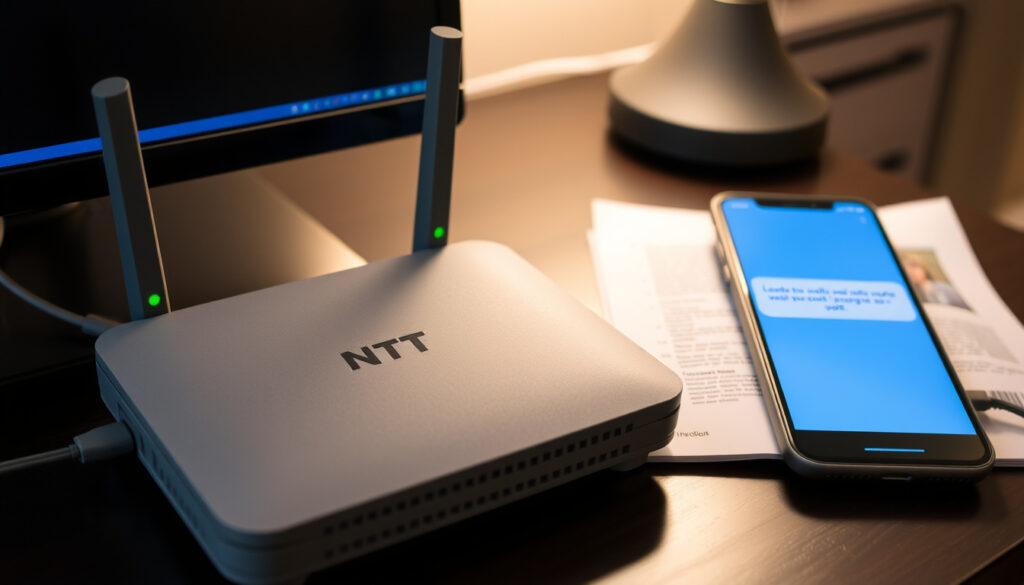
http://ntt.setup/ アクセス手順とトラブルシューティング完全ガイド【NTTルーター】
NTTのホームゲートウェイを設定しようとブラウザに「http://ntt.setup/」と入力したものの、画面が表示されずに困った経験はありませんか。実はこのURL、正しく使えばルーターの設定画面に一発でアクセスできる便利な方法です。本記事ではNTT東西の公式マニュアルに基づき、正しいアクセス手順とよくあるトラブルの切り分け方をまとめました。
アクセスURL: http://ntt.setup/ ·
デフォルトIP: 192.168.1.1 ·
対応機種例: PR-600KI, PR-500MI, RS-500MI ·
提供元: NTT東日本 / NTT西日本
ひと目でわかるまとめ
- ブラウザのアドレス欄に「http://ntt.setup/」を入力すると設定画面が開く(NTT西日本 機器ガイド(公式マニュアル))
- 工場出荷時のIPアドレスは「http://192.168.1.1/」でもアクセス可能(NTT東日本 FAQ(公式サポート))
- ログイン時のユーザー名は半角英小文字「user」(NTT西日本 FAQ(公式案内))
- 一部の機種ではURL「http://ntt.setup/」が機能しない場合がある(ユーザー報告による未確認情報)
- ルーターのセキュリティ設定によってはアクセスがブロックされる可能性がある
- ファームウェア更新後にURLの動作が変わるかどうかは未確認
- 現在も公式推奨のアクセスURL(NTT東日本 FAQ)
- 代替手段としてIPアドレス直接入力が正式サポート (NTT東日本 FAQ)
- まず「http://ntt.setup/」を試す(NTT西日本 機器ガイド)
- 開かなければIPアドレス「192.168.1.1」を試す (NTT西日本 機器ガイド)
- それでもダメならルーターのリセットを検討する (NTT西日本 機器ガイド)
4つの確認項目が示す1つのパターン:公式URLと代替IPアドレスの2系統を押さえておけば、ほとんどのケースで設定画面にたどり着ける。
| 項目 | 値 | ソース |
|---|---|---|
| アクセスURL | http://ntt.setup/ | NTT西日本 機器ガイド |
| 代替IPアドレス | 192.168.1.1 | NTT東日本 FAQ |
| 対応機種例 | PR-600KI, PR-500MI, RS-500MI | NTT西日本 機器ガイド |
| 提供元 | NTT東日本・NTT西日本 | 公式ドメイン |
| ユーザー名 | user(半角英小文字) | NTT西日本 FAQ |
| パスワード | 初回設定時に利用者が設定(初期値はなし) | NTT西日本 FAQ |
| パスワード条件(PR-500MI/RS-500MI) | 32文字以内、半角英数字・記号、大文字小文字を区別 | NTT西日本 フレッツ公式ガイド |
| 使用不可記号 | # ¥ ” = @ , ; | NTT西日本 フレッツ公式ガイド |
この表からわかるのは、アクセス手段が2系統あることと、パスワードルールが機種ごとに異なることだ。
http://ntt.setup/ に関する最新の確認情報は?
現在の正しいアクセスURL
- ルーターに接続した状態でブラウザを開く
- アドレスバーに「http://ntt.setup/」と入力する(NTT西日本 機器ガイド)
- Enterキーを押して設定画面を表示する
- 初回アクセス時は機器設定用パスワードの設定画面が表示される(NTT東日本 FAQ)
- 2回目以降はユーザー名「user」と設定済みパスワードでログインする(NTT西日本 機器ガイド)
この手順を守れば、ルーターの初期設定・Wi-Fiパスワード変更・PPPoE設定などを自分で行える。NTT公式の案内どおりに進めれば、サポートに電話する手間が省ける。
意味すること: 公式手順は統一されており、初回はパスワード設定、2回目以降はログインという流れを覚えておけば、ほぼ迷わない。
対応機種の確認方法
- 対応機種例:PR-600KI、PR-500MI、RS-500MI(NTT西日本 フレッツ公式ガイド)
- ルーター本体のラベルに型番が記載されている
- NTT公式サイトの「対応機器一覧」でも確認可能(flets.com サポート)
パターン:http://ntt.setup/ はNTTの主要ホームゲートウェイで共通して使えるが、型番ごとに細かい設定項目が異なる。初回は必ずパスワード設定画面が表示されるため、パスワードを控えておかないと後で困る。
http://ntt.setup/ に関する公式情報源は?
NTT東日本サポートページ
- NTT東日本FAQでは「アドレスバーに『http://ntt.setup/』を入力」と明記(NTT東日本 FAQ(初期設定案内))
- 設定後は「正常に処理が完了しました」のポップアップを確認(同上)
- PPPランプの色が緑色または橙色になれば設定成功(同上)
NTT西日本マニュアル
- PR-600KIの機器ガイドでは「Webブラウザのアドレスに『http://ntt.setup/』もしくは本商品のIPアドレスを入力」と記載(NTT西日本 機器ガイド(PR-600KI))
- PR-500MI/RS-500MIのガイドでも同様の手順(NTT西日本 フレッツ公式ガイド(500MI))
NTT公式FAQ
- 機器設定用のユーザー名・パスワードに関するFAQ(NTT西日本 FAQ(パスワード関連))
- パスワードは初回設定時に利用者が決めること、再設定はルーター背面のリセットボタンで行うことなどが説明されている
「アドレスバーにhttp://ntt.setup/ を入力し、Enterキーを押す」
— NTT東日本 FAQ
「Webブラウザのアドレスに『http://ntt.setup/』もしくは本商品のIPアドレスを入力」
— NTT西日本 機器ガイド(PR-600KI)
意味すること:NTT東西で手順に統一性があり、両方の公式情報が同一のURLを推奨している。ただし、ガイドの細かい注意事項(パスワード記号制限など)は機種ごとに異なるため、自分の型番に合ったマニュアルを確認すべきだ。
http://ntt.setup/ に関して未確認・不明な点は?
一部機種での非互換の可能性
- すべてのNTTルーターでhttp://ntt.setup/ が使えるわけではない(公式でも網羅的な互換リストは未公開)
- 古い機種や他社製ONU一体型モデルでは機能しない可能性がある(Microsoft Learn Answers(ユーザー報告))
セキュリティ設定によるアクセス制限
- ルーターのセキュリティ設定(ファイアウォール、アクセス制限など)によっては、ローカルからのアクセスがブロックされる場合がある
- 特にNTT以外のルーターを併用している環境では注意が必要
ファームウェア更新後の動作変化
- ファームウェアのバージョンによっては別のURL(例:192.168.1.1のみ)が必要になる可能性がある(未確認)
- 公式からの明確なアナウンスはなく、ユーザーコミュニティでの報告レベルの情報
「http://ntt.setup/」が開かない場合、まずはIPアドレス「192.168.1.1」を試すのが確実。それでもダメならルーターのリセット(初期化)を検討するが、設定がすべて消えるため、事前にバックアップを推奨する。
意味すること:未確認情報に頼るより、確実な代替手段(IP直接入力)を先に試すのが安全だ。
よくある質問
http://ntt.setup/ にアクセスするときの注意点は?
ルーターとデバイスが正しく接続されていること、ブラウザのアドレスバーに直接「http://ntt.setup/」と入力すること(検索窓ではない)。また、URLの末尾に「/」をつけることで確実にアクセスできる場合がある。
モバイルからhttp://ntt.setup/ にアクセスできますか?
はい、スマートフォンやタブレットからもアクセス可能。Wi-Fiでルーターに接続した状態でブラウザを開き、同じURLを入力する。
ログインパスワードを忘れた場合の対処は?
ルーター本体のリセットボタンを押して工場出荷状態に戻す必要がある。リセット後は再度初期設定画面が表示され、新しいパスワードを設定できる。
http://ntt.setup/ と192.168.1.1 はどちらを使うべきですか?
両方とも同じ設定画面にアクセスできる。http://ntt.setup/ が開かない場合は192.168.1.1 を試す。初回はURLを推奨する公式マニュアルが多い。
ルーターのIPアドレスを変更するとhttp://ntt.setup/ は使えなくなりますか?
はい、IPアドレスを変更するとhttp://ntt.setup/ が機能しなくなる。設定画面にアクセスするには新しいIPアドレスを直接入力する必要がある。
http://ntt.setup/ に「ページが見つかりません」と表示される原因は?
ルーターとの接続が切れている、URLの入力間違い、ブラウザのキャッシュ問題、またはルーターがNTT以外のメーカー製である可能性が考えられる。
NTT以外のルーターでもhttp://ntt.setup/ は使えますか?
基本的にNTTのホームゲートウェイ専用URLのため、他社ルーターでは使えない。その場合は各メーカーのマニュアルに記載されたIPアドレスでアクセスする。
NTTルーターの設定画面アクセスは、公式URL「http://ntt.setup/」と代替IP「192.168.1.1」の2つを覚えておけばほぼ解決する。初回設定時に必ずパスワードを設定する必要があるため、忘れずにメモしておこう。もしURLが開かない場合は、まずIPアドレスを試し、それでもダメならルーターのリセットを検討する。NTTユーザーにとって、この2系統の知識は設定の自由度を大きく広げる。結果として、サポート依頼の手間を減らし、自分でネットワーク管理ができるようになる。
Related reading: 一戸建てWi-Fiおすすめ|光回線vs工事不要 · 【工事不要】楽天モバイル・モバレコAir・AiR-WiFiを比較!家で使える無制限Wi-Fiの最安値
関連記事をさらに表示
 「ラヴ・イズ・オーヴァー」で知られる台湾出身の歌手・欧陽菲菲の結婚相手、現在の活動、読み方、国籍を徹底解説
 犬の下痢症状で元気があり食欲もある場合の主な原因と家庭でできる対処法および動物病院の受診基準について
 内田雄馬の声優キャリア、人気キャラクター一覧、私生活や結婚情報を詳しく解説します【2025年最新版】!
 菅野志桜里(山尾志桜里)のプロフィール:生年月日、夫、離婚、学歴、検察官時代、現在の活動をまとめて解説
 ABEMA MLB 放送予定 2025 – ドジャース全試合&開幕無料生中継ガイド
 YouTuberグループジャックポットしんりの正体!最新の年齢・本名・結婚・解散理由や活動を徹底解説
 【初心者向け】リベシティの評判・料金・学長・年齢層・宗教・炎上を完全徹底検証!両学長の正体も解説ガイド
 女優・須藤理彩の現在!年齢・長女の不登校・夫・最新の芸能活動をわかりやすく解説まとめ【2025年3月】