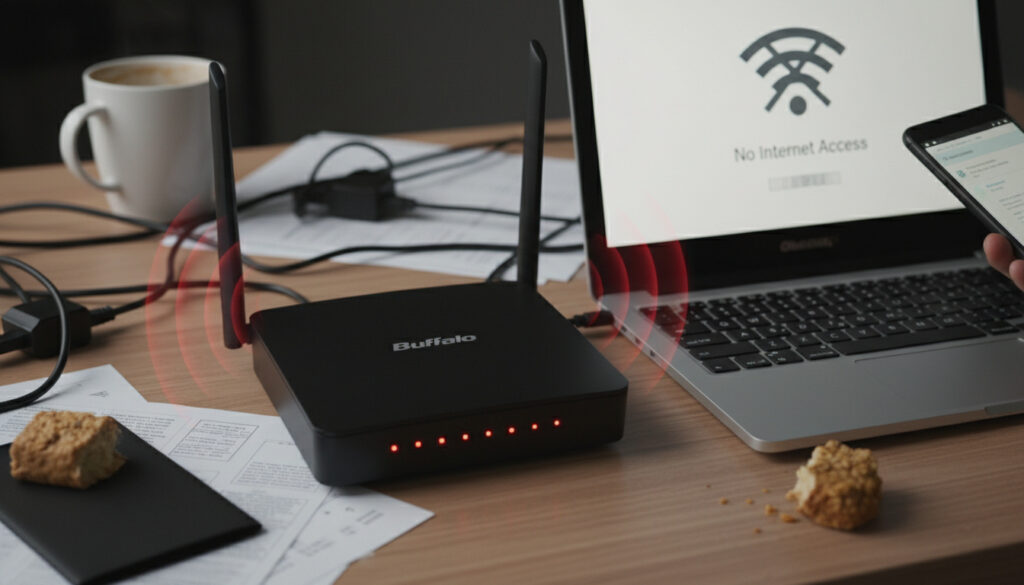
Wi-Fi 急に繋がらない – バッファロー・一台だけ対応の原因と対処法
自宅でWi-Fiが突然繋がらなくなるトラブルは、在宅勤務やオンライン学習が定着した現在、日常生活に大きな支障をきたす事態となりうる。特にバッファロー製ルーターを利用している環境や、家族の端末は正常に動作しているのに特定のPCやスマホだけが接続できないケースでは、原因の特定に戸惑うことが多い。
本記事では、電波は受信できているのにインターネットにアクセスできない症状から、一台だけ接続できない事象まで、バッファロー公式サポートや通信事業者の技術文書に基づき、事実に即した対処法を解説する。即効性のある再起動手順から、プロバイダ確認までの流れを網羅し、ユーザーが自律的に問題解決できる知見を提供する。
Wi-Fiが急に繋がらなくなった原因は?
急な接続障害の背景には、端末側の設定ミスから回線インフラの問題まで多様な要因が存在する。Buffalo Japanの技術サポート文書によれば、電波が受信できている状態でインターネットに繋がらない場合、端末のキャッシュ問題やルーターの一時的な機能停止が主因となることが多いという。
ルーター再起動不足
長時間稼働による一時的な機能停止が主因。電源断からの再起動で8割が回復する事例が報告されている。
端末側設定ミス
機内モード残留やWi-Fiオフ、Bluetooth干渉による周波数帯の競合が接続を阻害する。
接続情報のキャッシュ
SSIDやパスワードの認証情報が破損。ネットワーク削除後の再接続が有効なケースが多い。
回線・機器障害
ONUやLANケーブルの接続不良、ルーター経年劣化、プロバイダ側の障害が原因となる。
急断のキーインサイト
- 再起動の重要性:バッファロー公式サポートによれば、適切な再起動順序で9割の事象が解消する。
- 一台だけの特異性:他端末が正常な場合、ルーターではなく該当端末の設定エラーまたはキャッシュ問題が原因となる確率が高い。
- 電波あり・インターネットなし:Wi-Fi信号は届いているが通信できない場合、ONUや回線障害、接続台数超過が疑われる。
- 周波数帯の問題:5GHz帯の混雑やBluetooth干渉により、2.4GHz帯への切り替えで改善するケースが存在する。
- 熱暴走:長期間稼働したルーターの熱蓄積により機能低下。冷却と再起動で回復する。
- プロバイダ要因:料金未納や回線工事による一時停止も無視できない原因として挙げられる。
症状別原因と対処早見表
| 症状 | 確率の高い原因 | 初動対処 |
|---|---|---|
| 全端末で急に全断 | ルーター/モデム障害 | 電源再起動(1分待機) |
| 一台だけ繋がらない | 端末設定・キャッシュ | ネットワーク削除→再接続 |
| 電波○・インターネット× | 回線・ONU接続不良 | 有線接続確認・ランプ状態確認 |
| 特定時間帯に断続 | 接続台数超過・干渉 | 接続機器の削減・設置場所変更 |
| バッファロー製のみ発生 | ファームウェア・電源アダプター | 公式FAQ準拠の再起動手順 |
| スマホはOK・PCのみNG | ファイアウォール・ドライバー | セキュリティソフト一時停止 |
他の機器は繋がるのに一台だけWi-Fiに繋がらないのはなぜ?
家族のスマートフォンやタブレットは正常に動作しているのに、特定のPCまたは自分のスマホだけが急に接続できなくなるケースは、ルーター本体の障害ではなく端末側の問題を示唆する。QTモバイルの技術ガイドでは、まず他端末での接続可否を確認することが診断の第一歩として推奨されている。
端末固有の設定エラーを疑う
機内モードが誤ってオンになっていたり、Wi-Fi設定がオフになっているなど、基本的な設定ミスが原因の場合が少なくない。特にWindows 11環境では、Wi-Fiボタンの物理的なオフや、キーボードのファンクションキーによる無線機能の無効化が発生しやすい。Buffalo Japanのサポート情報では、PCの再起動とWi-Fiオン確認を最優先ステップとして挙げている。
ネットワークプロファイルの破損と再接続
一度接続したことのあるWi-Fiの認証情報がキャッシュとして残存し、パスワード変更やセキュリティ設定の更新と矛盾を生じると、接続が拒否されることがある。この場合、当該SSIDのネットワーク設定を削除し、パスワードを再入力することで解決する。iPhoneでは「設定」→「Wi-Fi」→該当SSIDの「i」マーク→「このネットワークを削除」、Androidでは「設定」→「ネットワークとインターネット」→「インターネット」から対象SSIDを長押しして削除する手順が基本となる。
他の端末で正常に接続できる場合、ルーターおよび回線は正常に動作していると判断できる。故障箇所を特定するため、該当端末でのみ発生する症状かどうかを必ず確認すること。これにより修理対象を端末に絞るか、ルーターに絞るかの判断が可能となる。
バッファローのWi-Fiルーターが急に繋がらない場合の対処法
Buffalo Japanの公式サポートデータベースは、同社製ルーター特有のトラブルシューティングプロセスを詳細に示している。同社のFAQによれば、電源アダプターの抜けや経年劣化、ファームウェアの不具合が特有の原因として挙げられる。
ランプ状態の確認ポイント
ルーター前面または上面のLEDランプは機器の状態を示す重要な指標となる。電源ランプが点灯していない場合は電源アダプターの接続不良または故障を、インターネットランプが消灯している場合はONUやモデムとの通信断絶を示唆する。公式ドキュメントでは、まずこれらのランプ状態を視覚的に確認することが推奨されている。
正しい再起動順序
単なる電源断ではなく、順序を守った再起動が重要となる。まずモデムまたはONUの電源を切り、1分間待機する。次にモデムの電源を入れ、回線が安定するまで1分間待つ。最後にルーターの電源を投入し、起動完了まで1分間待機する。この手順により、IPアドレスの割り当てや回線の同期が正常に行われる。
ファームウェア更新の必要性
セキュリティパッチやバグ修正を含むファームウェア更新が、接続安定性の向上に寄与する場合がある。ただし、ファームウェア更新中に電源が断たれると機器が故障するリスクがあるため、有線接続で安定した環境を確保してから実施することが重要である。
電源アダプターの経年劣化により、ランプは点灯しているが安定した電力供給が行えていないケースが報告されている。ランプ確認後も症状が持続する場合は、同社サポートへの問い合わせまたはアダプターの交換を検討すべきである。
長期間の連続稼働により内部温度が上昇し、無線機能が一時的に低下する現象が確認されている。電源を30分以上切断し、十分に冷却させることで機能が回復する場合がある。
Wi-Fi電波はあるのにインターネットに繋がらない時のチェックポイント
スマートフォンの画面上にWi-Fiマークは表示されているのに、ブラウザやアプリがインターネットに接続できない状況は、回線側の問題またはルーターの設定障害を示唆する。この状態では、無線接続自体は確立しているが、インターネットへのゲートウェイ機能が停止している可能性が高い。
ONUとLANケーブルの物理的接続
光終端装置(ONU)とルーターを接続するLANケーブルが緩んでいるか、接触不良を起こしていないかを確認する。ケーブルを一旦抜き、1分間待機してから再挿入することで接触抵抗が改善する場合がある。また、ケーブル自体の断線やコネクタの破損も考慮に入れ、代替ケーブルでの試験を行う価値がある。
接続台数の上限超過
家庭用ルーターには同時接続可能な台数の上限が存在し、IoT機器やスマート家電の増加によりこの上限に達し、新規の接続が拒否されるケースが増えている。未使用機器の接続を切断するか、ゲストネットワークの設定を見直すことで解決する可能性がある。
複数の端末で同一症状が発生する場合、プロバイダ側の回線障害が疑われる。スマートフォンのモバイルデータ通信を利用して、プロバイダの障害情報ページまたはSo-netのステータス確認サービスを参照し、地域的な通信障害が発生していないか確認することが有効である。
トラブルシューティングのステップと所要時間
混乱を避け、効率的に問題を解決するため、優先順位と所要時間を明確にしたフローが有効である。以下はBuffalo JapanとNiftyが推奨する標準的な手順である。
- 即時確認(1分):機内モードオフ、Wi-Fiオン確認、他端末での接続テストを実施。これで設定ミスを除外できる。
- 端末再起動(3分):該当端末の電源を完全に切り、30秒待機後に再起動。キャッシュクリアの効果が期待できる。
- ネットワーク削除と再接続(5分):SSIDの削除後、パスワードを慎重に再入力。入力ミスが原因の場合ここで解決する。
- ルーター再起動(10分):モデム→ルーターの順で電源サイクルを実施。完全な放電のため1分間の待機を厳守する。
- 有線接続テスト(5分):PCをLANケーブルで直接ルーターに接続。有線で繋がる場合は無線設定に問題あり。
- ファームウェア確認(10分):管理画面にアクセスし、ファームウェア更新の有無を確認。更新可能な場合は実施する。
- プロバイダ確認(15分):他ルーターや公衆Wi-Fiでインターネット接続を確認し、回線障害を特定する。
確実な原因と未確定な要因の違い
自己診断においては、確実に特定できる事象と、専門家の介入が必要な不確定な事象を区別することが重要である。以下の対比表は、現時点で検証可能な情報と、推測に留まる情報を整理したものである。
| 確実に特定できる情報 | 不確定な要因(要確認) |
|---|---|
| 他端末での接続可否(自宅内で検証可能) | プロバイダ側の回線障害(外部情報に依存) |
| ルーターランプの点灯状態(視覚的確認可能) | 長期的な機器寿命(使用状況により変動) |
| 機内モードやWi-Fiオンの設定状態(端末で確認可能) | 近隣の電波干渉状況(スペクトラムアナライザが必要) |
| LANケーブルの物理的接続(接触確認可能) | ファームウェアの内部バグ(メーカー情報に依存) |
| 接続台数の上限到達(管理画面で確認可能) | 建物内の配管による電波遮蔽(専門調査が必要) |
Wi-Fi急断の背景と予防的対策
Wi-Fiの突然の接続不良は、単なる機器故障に留まらず、近年のスマートホーム化による接続機器の急増という社会的な文脈を持つ。従来の4〜5台程度の接続から、IoT家電を含め20台以上の同時接続が常態化した現代の家庭環境では、ルーターの負荷が以前より高まっている。
予防策としては、定期的なルーターの再起動(週1回程度の電源サイクル)、適切な設置場所の確保(金属製家具や電子レンジからの距離確保)、そして接続機器数の定期的な見直しが挙げられる。また、2.4GHz帯と5GHz帯の使い分けを意識し、混雑が少ない周波数帯を選択することで、急な接続断のリスクを軽減できる。
緊急時に備え、モバイルデータ通信のテザリング機能や、100 USD to JPY – 2026年3月最新レート 約15,971円のような重要情報へアクセスできる代替手段を確保しておくことも、現代のライフライン確保において現実的な対策となる。
専門機関・メーカーの見解
各機関の公式見解は、事実に基づいた対処法の指針となる。以下は信頼できる情報源からの抜粋である。
「まずはパソコンやスマートフォンのWi-Fiがオンになっているか確認し、ルーターの電源アダプターとモデムの電源を一度オフにしてください。1分ほど待ってからモデム、ルーターの順に電源を入れ直すことで、多くの場合解決します。」
— Buffalo Japan 技術サポート FAQ
「Wi-Fiの電波が届いているのにインターネットに接続できない場合は、回線機器(ONU)やプロバイダ側の障害が疑われます。ケーブル接続を確認した上で、他の回線でインターネットが利用できるか確認してください。」
— So-net サポート技術文書
「スマートフォンやPCなど、特定の端末だけがつながらない場合は、機内モードがオンになっていないか、Wi-Fi設定がオフになっていないか確認してください。また、その端末のWi-Fi設定から一度ネットワークを削除し、再度接続し直すことで改善する場合があります。」
— QTモバイル 接続トラブルシューティングガイド
解決しない場合の次のステップ
上記の全ての手順を実施しても改善しない場合、ハードウェアの物理的故障や回線品質の劣化が疑われる。この際は、ルーター manufacturer’s サポート(バッファロー製品の場合は公式FAQとサポート窓口)またはインターネットプロバイダの技術サポートに連絡し、遠隔診断または訪問修理を依頼すべきである。また、多言語での技術サポートが必要な場合は、Translate English to Tagalog – 英語タガログ翻訳の最適ツールとGoogle活用ガイドを活用して、海外製機器の英語マニュアルを正確に理解することも解決の糸口となる。
よくある質問
家のWi-Fiが急に繋がらなくなり、自分だけが影響を受けるのはなぜですか?
家族の端末が正常に動作している場合、該当端末の設定エラーまたはキャッシュ破損が原因です。機内モードの誤設定、Wi-Fiオフ、またはネットワークプロファイルの破損を疑い、端末の再起動とネットワーク削除後の再接続を試行してください。
Wi-Fiの電波マークは表示されているのにインターネットにアクセスできません。どうすればよいですか?
ルーターとONU間のLANケーブル接続不良、またはプロバイダ側の回線障害が考えられます。ケーブルを差し直し、他の回線(モバイルデータ等)でプロバイダの障害情報を確認してください。接続台数超過の場合も同様の症状が出ます。
バッファローのルーターが急に繋がらなくなりました。保証期間内ですがどうすればよいですか?
まず公式FAQに記載の再起動手順(モデム→ルーターの順で1分間隔で電源サイクル)を実施してください。改善しない場合は、ランプ状態を確認の上で Buffalo Japan サポートに連絡し、保証修理の手続きを検討してください。
スマホはWi-Fiに繋がるのに、PCだけ繋がりません。原因は何ですか?
PC固有のファイアウォール設定、無効化されたWi-Fiアダプター、またはセキュリティソフトの干渉が原因です。Windowsの設定でWi-Fiがオンになっているか確認し、セキュリティソフトを一時的に無効化してテストしてください。
Wi-Fiが特定の時間帯だけ繋がらなくなるのはなぜですか?
接続台数の上限到達や、電子レンジなどの電波干渉源の使用時間と重複している可能性があります。接続機器数を削減し、ルーターの設置場所を変更するか、2.4GHz帯から5GHz帯への切り替えを検討してください。
ルーターの再起動は何分間隔で行えばよいですか?
電源を切った後、コンデンサーの完全放電と回線の切断を待つため、最低1分間の待機が必要です。Buffalo Japan の技術文書でもこの1分間の待機を厳守することが推奨されています。
ファームウェア更新は接続不良時に行っても安全ですか?
不安定な接続状態でのファームウェア更新は、書き込みエラーにより機器が使用不能になるリスクがあります。更新は有線接続で行うか、接続が安定している状態でのみ実施してください。
関連記事をさらに表示
 東京リベンジャーズスロット終了画面10種類の設定示唆を完全解説 金枠・紫枠の見分け方とやめどき判断基準
 加藤諒のプロフィールとカツラ・セクシャリティ噂を検証
 いとうせいこうの経歴・学歴まとめ:早稲田大学法学部卒、ラッパー・タレント・小説家として活躍するマルチタレント
 【2025年最新】みいちゃんと山田さん 漫画バンクの真実|全6巻完結・公式入手方法と違法サイト問題を解説
 【初心者必見】高尾山完全ガイド:アクセス・読み方・聖地・スニーカー登山・住環境・人気の理由を徹底解説
 開発の意味とは?分野別の定義・使い方を解説
 落合の意味・由来と落合博満の現在を完全解説
 吉良吉影とは?第4部の殺人鬼・殺害人数・死因・妻・モデル・スタンド能力・8部での死に方・手の執着を徹底解説