スマホのクリーンアップ警告の消し方 – Android偽警告の見分け方と安全な対処法の完全手順を解説
「スマホの容量が不足しています」という警告は偽物かもしれません。本物のストレージ警告と偽警告の見分け方、安全な消し方をIPAの公式ガイダンスをもとに解説します。
偽警告の主な原因: 不正な広告や悪質アプリ ·
推奨される対策: 標準機能の利用とセキュリティアプリ ·
IPA推奨の対処: ブラウザのタブを閉じる
概要
- 偽警告の多くは不正なブラウザ広告や悪質アプリから表示される(IPA(情報処理推進機構))
- IPAは「画面上のボタンを押さずにブラウザのタブを閉じる」を第一対処としている(IPA) (IPA(情報処理推進機構))
- 設定から該当アプリをアンインストールすることで警告は消える(IPA) (IPA(情報処理推進機構))
- 個々の端末やAndroidバージョンによって警告の表示方法が異なる場合がある(Androidヘルプ(公式サポート))
- 一部の偽警告は完全に除去できないケースも報告されている(トレンドマイクロ(セキュリティベンダー))
- 偽警告は特定の不正サイトを訪問したタイミングでポップアップ表示される(ドコモあんしんセキュリティ(通信キャリア公式))
- 警告が表示された後、アプリをインストールするまでの時間が短いほど悪質性が高い(Nifty Security(セキュリティ情報サイト))
- 定期的なセキュリティスキャンと通知権限の見直しで再発を防げる(Google Play プロテクト(公式))
- 今後も新しい手口の偽警告が登場する可能性があるため、IPAやセキュリティベンダーの情報を継続的にチェックすべき(IPA) (Google Play プロテクト(公式))
3つの主要ポイントのうち、最も重要なのは「偽警告はブラウザのタブを閉じるだけで回避できるケースが多い」という点です。以下の表で、警告の種類ごとに整理しました。
| 項目 | 内容 |
|---|---|
| 対象OS | Android |
| 主な脅威 | 偽クリーンアップアプリ、不正広告による偽警告 |
| IPA推奨の第一対処 | ブラウザのタブを閉じる(IPA) |
| ドコモ推奨の手順 | Chromeの閲覧履歴データを削除(ドコモあんしんセキュリティ) |
| トレンドマイクロの注意点 | アプリが削除できない場合はメーカーや携帯ショップに相談(トレンドマイクロ) |
| 推奨行動 | 標準機能を使う(Google Play プロテクト、設定からのストレージ確認) |
スマホに表示されるクリーンアップの警告の消し方は?
通知設定を確認する
- Androidの設定アプリを開き、「アプリと通知」→「通知」から、特定のアプリの通知をオフにできます。偽警告を出しているアプリが特定できれば、そのアプリの通知をブロックしましょう(Androidヘルプ)。
- 偽警告の多くはブラウザのプッシュ通知機能を悪用するため、Chromeの設定で「通知」をブロックするのも有効です(ドコモあんしんセキュリティ)。
不正アプリをアンインストールする
- IPAの手順では、該当アプリのアイコンを長押しして「アプリを削除」を選ぶ方法が紹介されています(IPA)。
- アイコンを長押ししても削除できない場合は、設定→「アプリ」から該当アプリを選んで「アンインストール」を実行します(Nifty Security)。
安全なストレージ管理方法
- 偽警告に惑わされず、Android標準の「設定」→「ストレージ」から容量を確認し、不要なファイルを手動で削除するのが最も安全です(Androidヘルプ)。
- Google Play プロテクトを使えば、悪質なアプリを自動でスキャンできます(Google Play プロテクト公式)。
この手順を踏めば、偽警告に悩まされることはありません。
クリーンアップが表示されるのはなぜですか?
正規のストレージ容量警告
- Android標準の容量不足警告は、通知領域に「ストレージ容量が不足しています」と表示されるのが特徴です(Androidヘルプ)。この場合は本当に容量が足りていないので、不要ファイルを削除する必要があります。
偽警告の仕組み
- 偽警告はブラウザ上で広告としてポップアップ表示されるケースが大半です。「メモリがいっぱいです」「ウイルスに感染しました」など危機感を煽る文言を使い、クリックさせようとします(Nifty Security)。
- 不正アプリをインストールさせると、さらに多くの偽通知を表示する悪質な仕組みになっています(トレンドマイクロ)。
よくある悪質な表示パターン
- 画面いっぱいに警告が表示され、「今すぐスキャン」「OK」などのボタンを押させようとする(IPA)。
- Androidのシステム通知を装って、偽のクリーンアップアプリのインストールを促す(ドコモあんしんセキュリティ)。
正規の警告と偽警告の最大の違いは「表示される場所」です。システムからの通知は必ず通知領域に現れますが、偽警告はブラウザの画面上に突然ポップアップします。
この違いを覚えておくと、不要なアプリを避けられます。
Androidでゴミ箱がいっぱいですと警告されたらどうすればいいですか?
ゴミ箱の場所を確認する
- Android標準の「ファイル」アプリや「ギャラリー」アプリ内に、削除したファイルが一時的に保管される「ゴミ箱」フォルダがあります(Androidヘルプ)。
- 機種によっては「ゴミ箱」の名称が異なる場合もあるため、設定アプリからストレージを確認して見つけてください。
不要なファイルを削除する
- ゴミ箱内のファイルを個別に選択し、「完全に削除」することで容量を回復できます。また、「ゴミ箱を空にする」オプションがある場合はそちらを利用すると効率的です。
安全な削除の注意点
- 削除前にファイル名を確認し、必要な写真や書類が含まれていないかチェックしましょう(Nifty Security)。
- 誤って削除した場合の復元方法はアプリによって異なります。大事なデータは事前にクラウドやPCにバックアップを取ることをおすすめします。
「ゴミ箱がいっぱい」という偽警告に誘導されて、有料のクリーナーアプリをインストールするケースが報告されています。まずは標準機能でゴミ箱の場所を確認しましょう。
標準機能を確認することで、偽警告に惑わされずに済みます。
クリーンアップを停止するにはどうすればいいですか?
クリーンアップアプリの停止
- 設定アプリから「アプリ」を開き、該当のクリーンアップアプリを選択。「無効にする」または「アンインストール」をタップします(IPA)。
- プリインストールされたクリーンアップアプリの場合は「無効にする」しか選べないことがありますが、それでも偽通知の表示は止まります。
広告表示のブロック
- Chromeの設定から「サイト設定」→「ポップアップとリダイレクト」を「ブロック」に変更することで、偽警告を含む迷惑なポップアップを防止できます(Chromeヘルプ(公式))。
- また「通知」の設定で、信頼できないサイトからの通知をブロックすることも効果的です。
アンインストール手順
- ホーム画面で該当アプリのアイコンを長押しし、「アンインストール」または「削除」を選びます。削除できない場合は、設定の「アプリ」一覧から強制停止してからアンインストールします(トレンドマイクロ)。
- どうしても削除できない場合は、端末のメーカーや購入した携帯ショップに相談することをトレンドマイクロは推奨しています。
アプリの停止とブラウザの設定変更を組み合わせるのが効果的です。
クリーンアップで消してはいけないものは?
システムファイル
- Androidのシステムファイル(/system フォルダなど)を削除すると、端末が起動しなくなる可能性があります。通常のクリーナーでは触れない領域ですが、悪質なアプリが誤って削除を促す場合があるので注意が必要です(Androidヘルプ)。
重要なアプリデータ
- 連絡先、メッセージアプリのデータ、認証アプリの情報などは絶対に消さないでください。これらのデータを削除すると、ログインできなくなったり、大事な連絡先が消失する恐れがあります(Nifty Security)。
バックアップファイル
- クラウドやPCに保存してあるバックアップファイルを削除しないよう注意しましょう。特に「Androidバックアップ」フォルダ内のデータは、端末が故障した際の復元に必要です。
- 削除する前に、重要なデータは必ずクラウドや外部ストレージにバックアップを取っておくことを推奨します。
「容量を増やしたい」という気持ちから、安易にシステムファイルやアプリデータを削除してしまうと、後悔する結果になりかねません。削除する前に、そのファイルが本当に不要かどうかを確認する習慣をつけましょう。
削除前に一度立ち止まることがトラブル回避の鍵です。
スマホのクリーンアップ警告を安全に消す手順
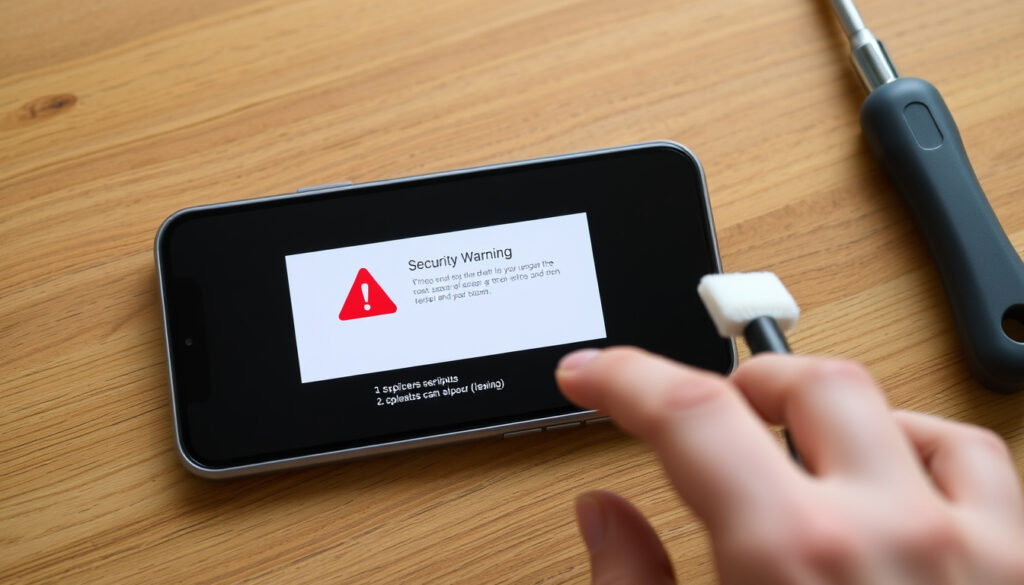
- ブラウザのタブを閉じる – 警告がポップアップ表示されたら、絶対に中のボタンをタップせず、タブの×ボタンまたはスワイプでタブを閉じてください(IPA)。
- ブラウザの閲覧履歴とキャッシュを削除する – Chromeのメニューから「閲覧履歴データを削除」を選び、期間を「全期間」に設定して削除します(ドコモあんしんセキュリティ)。
- 悪質なアプリをアンインストールする – アイコンを長押しするか、設定→「アプリ」から該当アプリを探してアンインストールします(トレンドマイクロ)。
- Google Play プロテクトでスキャンする – Playストアアプリを開き、「Play プロテクト」→「スキャン」を実行して、端末に潜む不正アプリを検出します(Google Play プロテクト公式)。
- 通知権限を見直す – 設定→「アプリと通知」→「通知」から、怪しいアプリの通知をオフにします。
確認された事実
- 偽警告は現実に存在し、多くのユーザーが遭遇している(IPA)
- ブラウザのタブを閉じることで、偽警告の多くは消える(IPA)
- 設定から該当アプリをアンインストールすれば完全に除去できる(トレンドマイクロ)
注意すべき点
- 偽警告の表示パターンは常に進化しており、新しい手口が登場する可能性がある(Nifty Security)
- 一部の偽警告アプリは通常のアンインストール手順では削除できない場合がある(トレンドマイクロ)
- 正規の容量警告と偽警告の区別がつきにくいユーザーがいる(ドコモあんしんセキュリティ)
- Android標準のストレージ管理機能で十分対策できる(Androidヘルプ)
セキュリティ専門家の見解
「偽のセキュリティ警告が表示された場合は、画面上のボタンを押さずにブラウザのタブを閉じるのが基本対処です。『OK』を押すと次の画面へ遷移する場合があるため、画面はタップせず閉じてください。」
— IPA(情報処理推進機構)の注意喚起より(出典)
「Androidに『ウイルス感染の警告画面』が表示された場合、偽クリーナーアプリが仕込まれている可能性が高いです。設定のアプリ一覧から該当アプリを選び、アンインストールしてください。見つからない場合は端末メーカーや携帯ショップに相談を。」
— トレンドマイクロのサポート情報より(出典)
スマホのクリーンアップ警告に悩まされている人は少なくありませんが、正しい対処法を知っていれば怖くありません。偽警告が表示されたらまずは落ち着いてブラウザのタブを閉じ、不要なアプリを削除すれば問題は解決します。日本のAndroidユーザーにとって、最も重要なのは「不正なクリーナーアプリに頼らず、標準機能で管理する」という姿勢です。余計なアプリを入れず、通知権限を定期的に見直すだけで、偽警告のリスクは大幅に減らせます。
よくある質問
クリーンアップ警告が頻繁に出るのはなぜですか?
偽のクリーンアップ警告が頻繁に出るのは、不正な広告を表示する悪質アプリがインストールされているか、ブラウザのプッシュ通知を悪用されている可能性が高いです。設定から該当アプリをアンインストールし、ブラウザのポップアップブロックを有効にすることで改善します。
偽クリーンアップアプリをインストールしてしまったらどうすればいいですか?
すぐにアプリをアンインストールしてください。アイコンを長押しして「アンインストール」を選ぶか、設定→「アプリ」から該当アプリを探して削除します。削除できない場合は、Google Play プロテクトでスキャンするか、端末メーカーに相談しましょう(トレンドマイクロ)。
Androidの標準クリーナー機能はありますか?
Androidには「クリーナー」という名前の標準アプリはありませんが、「設定」→「ストレージ」から不要なファイルを手動で削除できます。また、Googleの「Files by Google」アプリは公式で安全なクリーナーアプリです(Androidヘルプ)。
クリーンアップアプリを使わずに容量を増やす方法は?
不要な写真や動画を削除する、使っていないアプリをアンインストールする、キャッシュデータを消去するなど、標準機能だけで十分容量を確保できます。クラウドストレージにデータを移すのも効果的です。
スマホの容量不足警告は本当に危険ですか?
正規の容量不足警告自体は危険ではありませんが、容量が極端に少ないとアプリのアップデートができなくなったり、動作が遅くなる可能性があります。定期的に不要ファイルを削除して、十分な空き容量を保つことをおすすめします。
クリーンアップ警告が消えない場合の最終手段は?
それでも消えない場合は、端末をセーフモードで起動して悪質アプリを特定するか、工場出荷状態にリセットする方法があります。リセット前に必ずデータのバックアップを取ってください。また、携帯キャリアのサポートに問い合わせるのも有効です。
Related reading: スマホの電源を切るボタンはどこですか?Android/iPhoneの電源オフ方法、切れない対処法も
windows8-help.net, gorepair.biz, keepmealive.jp, youtube.com
関連記事をさらに表示