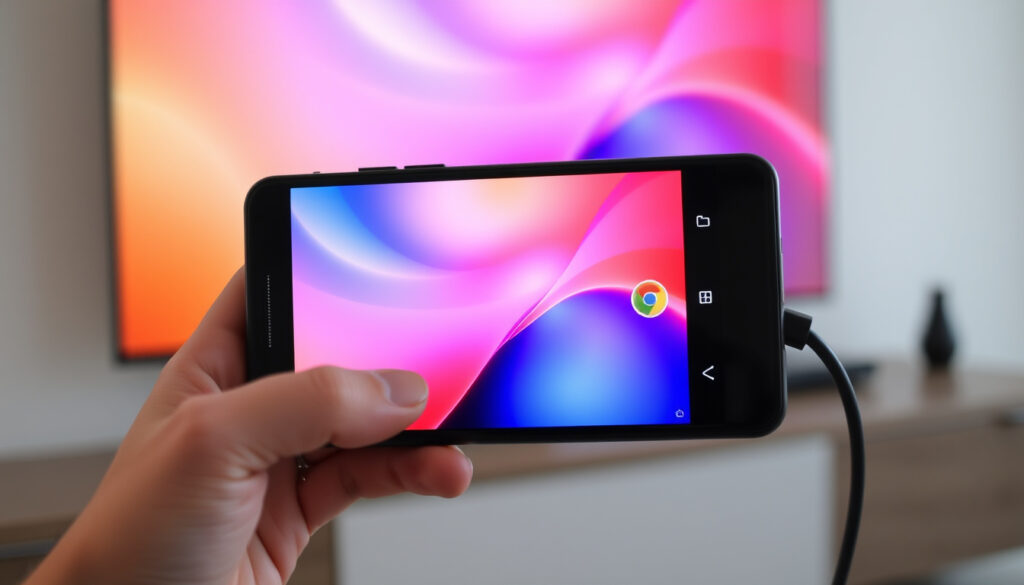
スマホ テレビ 接続 Android – Chromecast・Miracast・HDMI有線完全ガイド
スマホ(Android)をテレビに接続する方法:無線・有線ガイド
Androidスマホの画面をテレビに映す方法は、有線接続と無線接続の2つの主要な方法に大きく分かれます。どちらを選ぶかは、所持している機器や求める画質、通信環境の条件によって変わってくるため、それぞれの特徴を理解しておくことが重要です。
有線接続は安定した高画質と低遅延が最大の利点ですが、USB端子の規格や変換アダプタの互換性を確認する必要があります。一方、無線接続は配線の煩わしさがなく、手軽に大型画面に映せるのが魅力ですが、Wi-Fi環境の整備が前提となります。
本記事では、Androidスマホとテレビを接続する具体的な手順から、映らなかった場合のトラブルシューティング、用途別のおすすめ接続方法までを網羅的に解説します。
Androidスマホをテレビに無線で接続する方法
無線接続には、ChromecastとMiracastの2つの主要な規格があります。どちらも追加のケーブルなしでスマホの画面をテレビに映せるため、日常的に利用しやすい方法として広く普及しています。
- Androidスマホとテレビの両方がMiracastに対応していれば、追加デバイスなしで画面ミラーリングが可能
- ChromecastはAndroidだけでなくiPhoneやiPadからも映像を送信でき、汎用性が高い
- Wi-Fi環境がない場合でも、機器同士を直接Wi-Fi接続できる場合がある
- Cast非対応のアプリでも、ミラーリング機能を使えば表示できることがある
- ChromecastはGoogle Homeアプリを使った初期設定が必要
| 接続方式 | 必要アイテム | 対応TV | 難易度 |
|---|---|---|---|
| Chromecast | Chromecastデバイス | HDMI入力対応 | 普通 |
| Miracast | 対応テレビのみ | Miracast対応 | 簡単 |
Chromecast(Google Cast)の初期設定と使い方
Chromecastは、Googleが提供するストリーミングデバイスで、HDMI端子を通じてテレビに接続します。シャープの公式情報によると、ChromecastをテレビのHDMI端子に接続し、電源ケーブルをACアダプターに接続して給電を行います。テレビの入力をChromecastに切り替えると、設定画面が表示される仕組みです。
初期設定には、Android端末に「Google Home」アプリをインストールし、GoogleアカウントでログインしてChromecastを検索します。確認コードが表示されたら設定完了となり、YouTubeやNetflix、Amazon Prime Videoなどの対応アプリで「キャスト」アイコンをタップすれば、映像をテレビに送信できます。
Chromecastの最大の利点は、多機種対応でアプリ連携が豊富な点です。山田電機_webの解説によれば、映像出力が安定している点も高く評価されています。Wi-Fi環境がない場合でも、別売りのイーサネットアダプターを使用すれば有線接続でRouterに接続可能です。
Miracastでの接続方法
MiracastはWi-Fi Allianceが定める无线ディスプレイ規格で、Android端末とテレビの両方が対応していれば、追加デバイスなしで画面ミラーリングが可能です。ハルメクのTopicsでは、接続はテレビの入力切り替えでMiracastをオンにし、スマホの設定でワイヤレス出力(またはMiracast)をオンにするだけで完了すると説明しています。
Miracast是利用する場合、スマホとテレビの両方がMiracastに対応している必要があります。Android TV(スマートTV)を搭載したテレビでは、同様の手順で接続できます。
Androidスマホをテレビに有線で接続する方法
有線接続は、USB Type-C端子またはmicroUSB端子を持つAndroidスマホをHDMI端子付きのテレビに直接接続する方法です。有線接続相比べ、遅延なしで高画質を表示でき、通信の安定性が高いのが最大の 利点です。
USB Type-C to HDMI接続の手順
USB Type-C端子を持つスマホの場合、DisplayPort Alternate Mode(DP Altモード)に対応しているかが重要な判断基準です。kakakumagの解説によると、DP Altモード非対応の場合、HDMIケーブルを接続しても映像が出力されないため、事前の仕様確認が必須となります。
対応スマホの場合、必要な機器はUSB Type-C to HDMI変換ケーブル(約2,000円)またはUSB Type-C to HDMI変換アダプター(約1,500円)とHDMIケーブル(約1,000円)です。楽天市場の対応商品では、USB Type-C端子をスマホに接続し、HDMI端子をテレビに接続するだけで自動的に画面が表示されます。
充電と映像出力を同時に行えるケーブルも存在します。長時間使用する予定がある場合は、給電しながら使えるモデルを選ぶと便利です。
microUSB端子の場合(MHL対応端末)
microUSB端子を持つ古いAndroid端末では、MHL(Mobile High-Definition Link)機能が必要です。MHL変換アダプター(約1,000円)とHDMIケーブル(約1,000円)を用意し、MHL対応端末一覧の公式サイトで対応状況を確認してから接続を行います。
Androidスマホとテレビの接続で対応機種は?
Androidスマホがテレビに接続できるかどうかは、スマホ側の端子規格とテレビ側の入力端子の両方が条件を満たしているかで決まります。USB Type-C端子の場合はDP Altモード対応、Android 9以降では標準的にサポートされていますが、古い機種や非標準的なテレビでは動作保証がない場合があります。
無線接続の場合、ChromecastはHDMI入力対応のテレビであればほぼすべてのテレビで利用できますが、Miracastはスマホとテレビの両方がMiracast対応である必要があります。Appllioでは、スマホの対応仕様を公式サイトで確認することが推奨されています。
接続方式別の対応条件まとめ
| 接続方法 | 必要なもの | 特徴 | 対応機種条件 |
|---|---|---|---|
| USB Type-C to HDMI | 変換ケーブル/アダプター | 遅延なし、高画質、充電併用可能 | DP Altモード対応必須 |
| Chromecast | Chromecastデバイス | 多機種対応、アプリ連携が豊富、安定性高い | Wi-Fi環境またはイーサネット対応 |
| Miracast | 対応テレビのみ | 追加機器不要、設定が簡単 | スマホとテレビ両方がMiracast対応 |
スマホの画面がテレビに映らない・接続できない場合の対処法
接続できない大半の原因は、端子の規格不符または設定の誤りです。状況に応じて確認すべきポイントが変わるため、有線接続と無線接続に分けて対処方法を確認しましょう。
有線接続が映らない場合の確認事項
有線接続で最もよくある理由は、USB Type-CポートがDisplayPort Alternate Modeに対応していないケースです。Appllioの解説では、スマホの対応仕様書でDP Altモード対応状況を確認すること、MHL対応端末一覧の公式サイトを参照することが推奨されています。
microUSB端子のスマホでは、MHL機能に対応していない端末では接続自体が不可能なため、事前の確認が重要です。変換ケーブルやアダプターの接続不良も確認しておきましょう。 スマホをテレビに接続する方法は、スマホ テレビ 接続 Androidで詳しく解説しています。 スマホ テレビ 接続 Android.
AndroidスマホにUSB Type-C端子があっても、DisplayPort Alternate Modeに対応していないモデルはHDMI接続しても映像が出力されません。購入前に必ず仕様を確認してください。
Chromecast接続の確認ポイント
Chromecastで映らない場合は、Google Homeアプリがインストールされているか、Chromecastとスマートフォンが同じWi-Fiネットワークに接続しているかを確認します。山田電機_webでは、Cast非対応のアプリでもミラーリング機能を使って表示できる場合があると記載されています。
Miracast接続の確認ポイント
Miracastで接続できない場合は、テレビがMiracast対応しているか、スマホの設定でワイヤレス出力(Miracast)機能をオンにしているかを確認します。ハルメクのTopicsでは、テレビの入力切り替えでMiracastをオンにする手順が解説されています。
接続方法の特徴と用途別のおすすめ
各接続方法には得手不得手があり、用途によって最適な選択が変わります。映画や動画コンテンツを安定して楽しみたい場合はChromecast、手軽に追加機器なしで接続したい場合はMiracast、最高画質で遅延なく映したい場合はUSB Type-C to HDMI有線接続というように、シーンに応じた使い分けが求められます。
Wireless接続はWi-Fi環境の整備が重要で、Wi-Fi 急繋がらない対処法を参照して、通信環境を整えておくことも忘れてはいけません。
有線接続はケーブル投資が必要ですが、一旦環境を整えれば外部の影響を受けずに安定した映像出力が可能です。Samsung Z Fold 7 スペックなど、最新の高性能スマホになればなるほどDP Altモードに対応している概率が高く、有線接続の活用価値が増していきます。
有線接続は遅延なし・高画質での表示が可能で、Wireless接続より通信が安定し、映像がきれいに映るのが特徴です。
まとめ
Androidスマホをテレビに接続する方法は大きく有線と無線の2種類があり、それぞれに特徴的な利点と対応条件があります。Wireless接続のChromecastは汎用性が高く、Miracastは追加機器なしで使える手軽さが特徴です。一方、有線接続はDP Altモード対応スマホであれば安定した高画質出力が可能です。接続できない場合は、対応規格と設定の見直しが重要で、それぞれの確認ポイントを押さえれば解決できる場合がほとんどです。
よくある質問
有線接続とWireless接続はどちらがいいですか?
用途によります。映画やゲームなど高画質・低遅延を求めるなら有線、手軽に接続するならWirelessが向いています。
USB Type-C端子がなくても接続できますか?
microUSB端子のスマホでも、MHL機能に対応していれば変換アダプターを使ってHDMI接続できます。
ChromecastとMiracastの違いは何ですか?
Chromecastは専用のストリーミングデバイスが必要ですが、Miracastは対応機器同士だけで追加機器不要で接続できます。
映らない場合、どこを確認すればいいですか?
有線はDP AltモードまたはMHL対応を確認、無線はWi-Fi接続状態とMiracast設定を確認してください。
古いAndroid端末でもテレビに接続できますか?
MHL対応であればmicroUSBで接続可能ですが、どちらも非対応の場合は接続できない可能性があります。
Cast非対応のアプリもテレビに映せますか?
Cast非対応のアプリでも、スマホのミラーリング機能を使えば表示できる場合があります。
Wi-Fi環境がない場合でもWireless接続できますか?
Miracastの場合、機器同士を直接Wi-Fi接続することでWi-Fi環境なしでも使えることがあります。
関連記事をさらに表示
 米国株式配当貴族(年4回決算型) 評判 | 実績・分配金・口コミ徹底検証
 日常 (アニメ) とは?あらすじ・キャラ・視聴完全ガイド
 小倉唯のプロフィールと2025年最新活動まとめ
 【2025年】JUJU(ジュジュ)のプロフィール徹底解説!本名、国籍、年齢、学歴、ヒット曲、最新情報
 【最新】YouTuberヒカルの総資産額137億円を徹底解説!結婚・離婚・年商200億円のビジネスモデル
 加山雄三の現在:病状と家族の支えを徹底解説
 King Gnu 三文小説 歌詞 – 意味と35歳の少女主題歌完全ガイド
 元TBSアナウンサー山本里菜の結婚・退社・フリー転身!生涯TBS発言から一転した真相と現在の活動を紹介